


相信很多人和我一样,在日常工作中都会用到截图,我们一般会用QQ或者微信来截图,但是QQ和微信截图只能满足我们日常截图最基本的需要,非常不方便。今天给大家推荐Mac上最强大的截图录屏工具——iShot,它可以满足你想要截图的所有操作。
概述
iShot 是一款功能齐全的 Mac 免费截图工具,经过大约一个月的使用,我做出了以下评价:
效果:★★★★★
易用性:★★★★★
完美度:★★★★★
稳定性:★★★★
下面就让我来为大家介绍一下:
特色:
1. 长截图
选中可滚动区域,点击长截图按钮或者按快捷键“S”即可进行长截图。
相比于其他APP的长截图,IShot的长截图反应更快,并且可以裁剪到想要的截图区域,这一点绝对比其他截图APP要好!
2. 屏幕录制
iShot 在录制时保留了画面原有的清晰度和帧率,不影响画质,不会降低画面清晰度,这是很多截图软件都不具备的功能,就凭这个理由,你为什么不让我下载呢?
3 纹理
iShot 有粘贴功能,选中区域,点击粘贴按钮或者快捷键“T”即可完成粘贴,粘贴的图片还可以标注,让重要内容放在一页纸上,这也是 iShot 的一大亮点!
4.自定义圆角和阴影
你是不是也觉得截图很死板?iShit 可以直接将截图的边角进行圆角处理,还可以利用阴影来还原真实感,将整个画面的结构进行圆角处理,美化截图。(有强迫症的请大胆下载!)
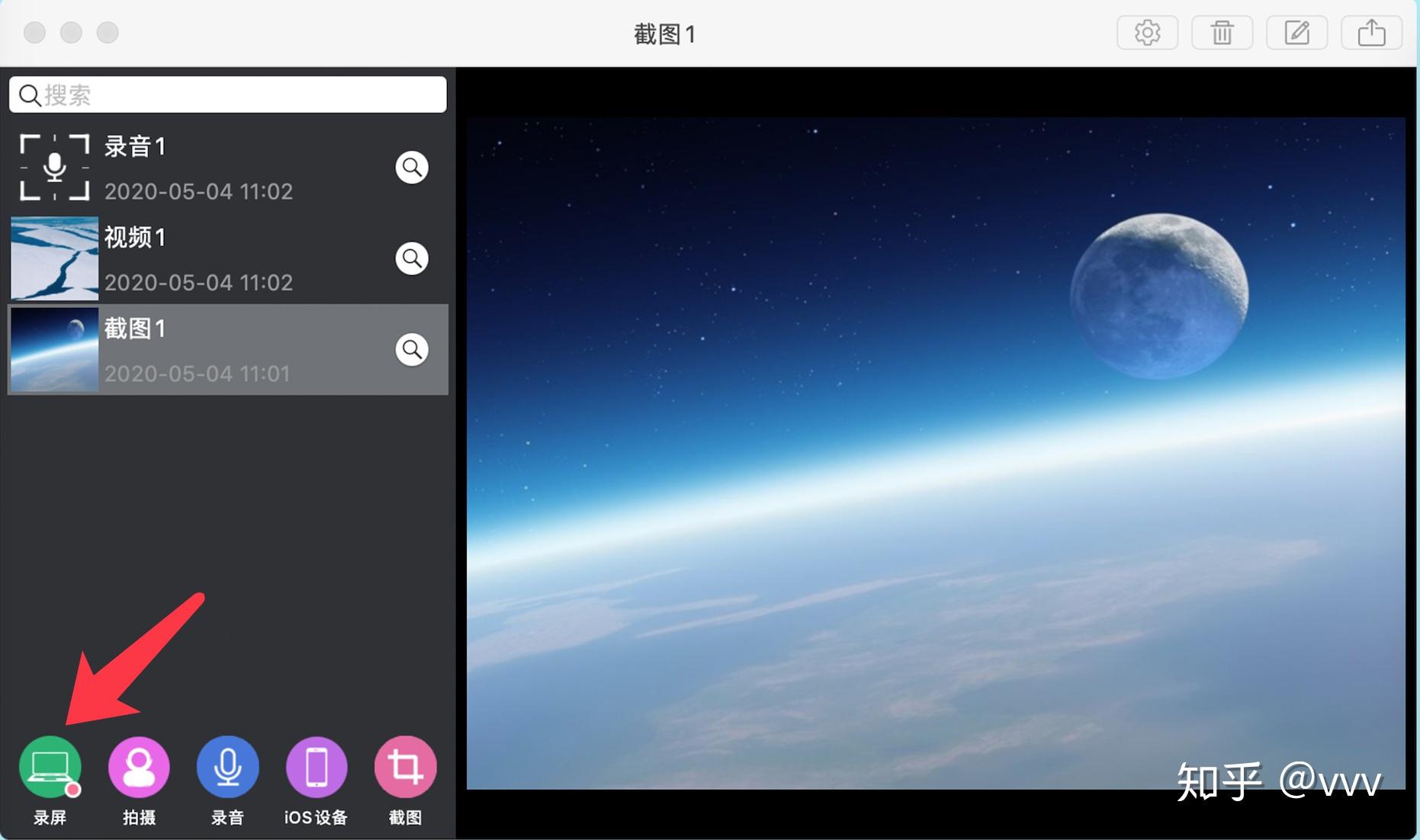
5. 多窗口截图
操作为:Screenshot+Shift,选择多个窗口进行截图。
开始截图后,按住shift依次点击各个窗口即可截图多个窗口,取代了传统的一个一个截图的方式,让用户操作更加便捷,很难不心动!!
6. 颜色选择
iShot 使用颜色选择器来选择想要的颜色,不仅可以完成颜色的选取,还可以显示当前颜色的名称,支持 RGB 和 HEX 两种颜色选取,同时还可以自定义颜色选取代码,直接获取有颜色代码的代码,复制粘贴即可,对于 UI 设计来说非常方便。小仙女们,赶紧行动起来吧!
7.双击选项快速打开截图
截屏后,双击选项即可使用特定应用打开截图。如果你设置了 Finder,则会打开刚刚保存图片的路径。如果你设置了 Preview 或其他图片查看软件,双击选项即可使用 Preview 打开截图。非常方便快捷!
8. 序列号标记
在此之前,没有一款 Mac 截图软件有这个退出功能,这也是 iShot 的一大亮点!它可以很好地对截图进行排序,为有强迫症的人解决了一个大难题!
9. 延迟全屏截图
iShot 支持倒计时声音播放和全屏截图,对于不方便窗口截图的网页非常友好,声音倒计时可以让你准确判断截图时间,不会错过截图时间!
综上所述,iShot 相较于 iSnapshot for Mac 等其他 Mac 截图软件功能更全面、创新性更强,满足了用户大部分的截图需求,一款软件满足了多款软件才能做到的功能,赶紧下载使用吧!!
10. 下载
iShot 是一款免费、优秀且全面的工具,用于在 Mac 上截取区域截图、窗口截图、长截图、延时截图、屏幕录制、粘贴和快速注释。
您可以直接在App Store搜索iShot进行下载。